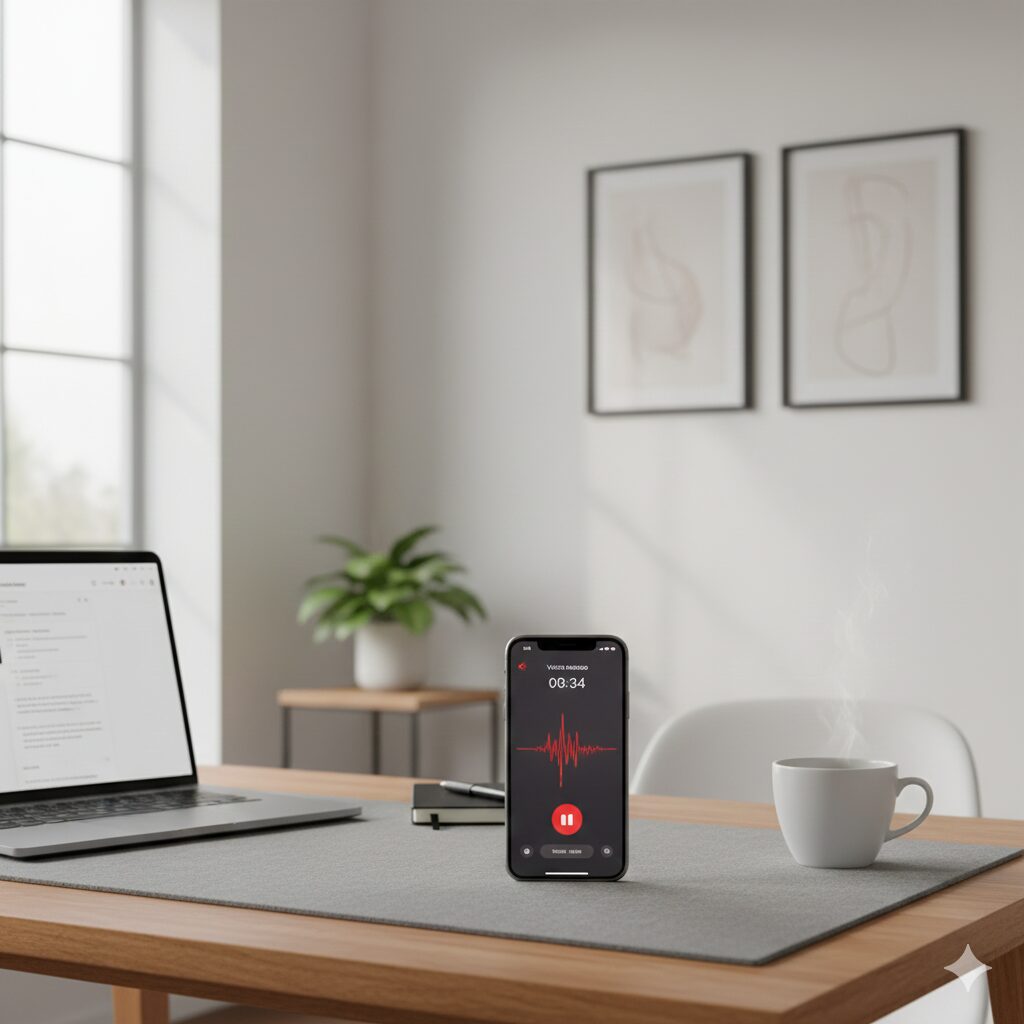
はじめに|「書く」が続かなかった自分でも続いた理由
ジャーナリングが良いと分かっていても、「書く」という行為が意外とハードルになることがあります。
時間が取れない、手が止まる、きれいに書こうとして疲れる……。
私も実際何度もチャレンジして何度も挫折しました。
連続でできたのも5日がいいところ。
そんな中で取り入れたのが、音声ジャーナリングです。
iPhoneのボイスメモに話し、AIを使って整理し、NotebookLMに保存する。
この流れを作ったことで、思考の整理がかなりラクになりました。
この記事では、実際に使っている手順をそのまま紹介します。
音声ジャーナリングとは?
音声ジャーナリングは、
頭の中にあることを「話して外に出す」思考整理の方法です。
文章にしようとすると止まってしまう内容も、
声に出すだけなら意外とスムーズに出てきます。
特に、
- 今日やることが多すぎて整理できない
- なんとなくモヤモヤしている
- 日記を書こうとして三日坊主になる
こんな人には、音声ジャーナリングはかなり相性がいいはずです。
音声ジャーナリングの基本手順(実践編)
手順①
今日やりたいこと・思っていることをiPhoneのボイスメモに録音
まずはiPhone標準の「ボイスメモ」を開きます。
内容は、日記感覚でOKです。
例
- 今日やりたいこと
- 仕事で気になっていること
- 不安やモヤモヤ
- ふと思いついたアイデア
きれいに話そうとしなくて大丈夫です。
独り言レベルで十分!
手順②
ボイスメモ内の「文字起こしをコピー」
ボイスメモは自動で文字起こしをしてくれます。
録音後、そのまま 「文字起こしをコピー」 します。
ここで、
- 自分の思考が「テキスト化」
- 後工程でAIに渡せる状態
になります。
手順③(任意)
コピーしたテキストをChatGPTに貼り付けて校正
コピーした文字起こしを ChatGPT に貼り付け、
以下のように依頼します。
- 読みやすく整理してほしい
- 要点をまとめてほしい
- 日記として自然な文章にしてほしい
※
修正が不要な人は、この工程は飛ばしてOKです。
「話した内容をそのまま残したい」という人は、②→④でも問題ありません。
手順④
NotebookLMの「ソースに追加」
最後に、整理したテキスト(または元の文字起こし)を
NotebookLM の
「ソースに追加」します。
これで、
- 思考ログが蓄積される
- 後から振り返れる
- AIで再整理できる
という状態が完成します。
補足|事前にやっておくと快適になる準備
よりスムーズに使うために、以下がおすすめです。
- スマホに ChatGPTアプリ と NotebookLMアプリ を入れておく
- PCを持っている人は、スマホとPCで連携できるようにしておく
特にPC連携ができると、
- 長文の整理
- 後日の振り返り
- 記事化・アイデア化
が一気にラクになります。
音声ジャーナリングの効果|なぜ頭が軽くなるのか
思考を外に出すだけで、脳が休まる
頭の中だけで考えていると、
同じ悩みを何度も繰り返してしまいます。
音声でも文字でも、
外に出した瞬間に思考は一段落します。
感情が整理され、行動に変わりやすい
話しているうちに、
「何が引っかかっていたのか」
「今日やるべきことは何か」
が自然と見えてきます。
結果的に、
「じゃあ今日はここまでやろう」
と行動に落とし込みやすくなります。
続けるコツ|完璧を目指さない
- 毎日やらなくてOK
- 1〜3分で十分
- 内容に意味を持たせない
話せた日は、それだけでOK
このくらいの温度感が、長く続くポイントです。
まとめ|話す → 整える → 残す
今回紹介した流れをまとめると、
- 話す(ボイスメモ)
- 文字にする(自動文字起こし)
- 整える(ChatGPT ※任意)
- 残す(NotebookLM)
音声ジャーナリングは、
「思考を整理するための習慣」を
無理なく生活に組み込める方法だと感じています。
まずは今日、1分だけ。
ボイスメモに話すところから始めてみてください。
今後も良い使い方などがあればまた共有しますね!